Как форматировать жесткий диск через ком
Как я форматировал жесткий диск через командную строку
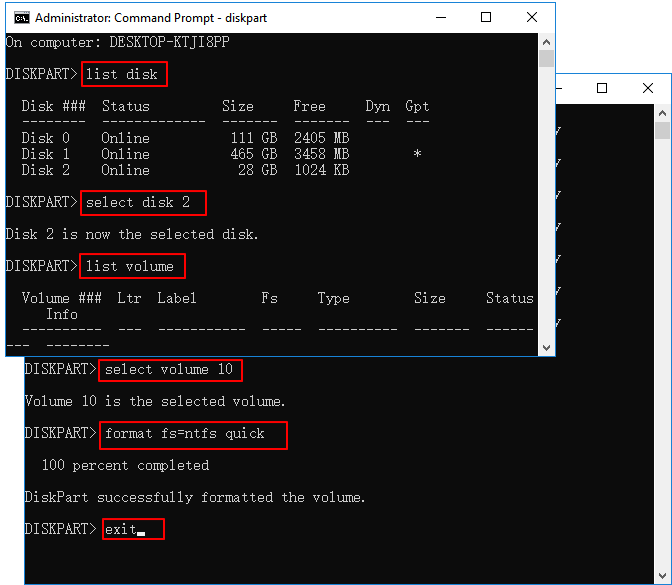
Для форматирования жесткого диска через командную строку я сначала запустил ее с правами администратора. Затем я ввел команду «diskpart» и нажал Enter. После этого появилась новая командная строка, в которой я ввел команду «list disk» и нажал Enter. Эта команда отобразила список всех дисков, подключенных к моему компьютеру. Я нашел диск, который хотел отформатировать, и ввел команду «select disk <номер диска>«, где <номер диска> ─ это номер нужного мне диска. Затем я ввел команду «clean», чтобы стереть все данные с диска. Наконец, я ввел команду «format fs=ntfs quick», чтобы отформатировать диск в файловой системе NTFS.
Шаг 1⁚ Откройте командную строку
Чтобы открыть командную строку, я нажал кнопку «Пуск» и ввел «cmd» в поле поиска. Затем я щелкнул правой кнопкой мыши на значке командной строки и выбрал «Запуск от имени администратора». Это важно сделать, потому что для форматирования жесткого диска требуются права администратора.
После того как я открыл командную строку, появилось черное окно с мигающим курсором. Я был готов перейти к следующему шагу ─ определению номера диска.
Вот подробная пошаговая инструкция⁚
- Нажмите кнопку «Пуск».
- В поле поиска введите «cmd».
- Щелкните правой кнопкой мыши на значке командной строки и выберите «Запуск от имени администратора».
- В командной строке появится черное окно с мигающим курсором.
Теперь вы можете перейти к следующему шагу ⸺ определению номера диска.
Шаг 2⁚ Определите номер диска
Чтобы определить номер диска, который я хотел отформатировать, я ввел команду «diskpart» в командной строке и нажал Enter. Это открыло новую командную строку под названием «DISKPART».
Затем я ввел команду «list disk» и нажал Enter. Эта команда отобразила список всех дисков, подключенных к моему компьютеру. Каждый диск был пронумерован, и я искал номер диска, который хотел отформатировать.
Если вы не знаете номер диска, который хотите отформатировать, вы можете использовать следующую команду, чтобы найти его⁚
wmic diskdrive get caption
Эта команда выведет список всех дисков на вашем компьютере, а также их емкость и другие сведения.
После того как я определил номер диска, я ввел команду «select disk <номер диска>«, где <номер диска> ⸺ это номер диска, который я хотел отформатировать. Эта команда сделала выбранный диск активным.
Вот подробная пошаговая инструкция⁚
- В командной строке введите «diskpart» и нажмите Enter.
- В новой командной строке введите «list disk» и нажмите Enter.
- Найдите номер диска, который хотите отформатировать.
- Введите команду «select disk <номер диска>«, где <номер диска> ─ это номер диска, который вы хотите отформатировать.
Теперь вы можете перейти к следующему шагу ⸺ вводу команды форматирования.
Шаг 3⁚ Введите команду форматирования
Чтобы отформатировать диск, я ввел команду «format» в командной строке DISKPART и нажал Enter. Эта команда открыла диалоговое окно «Форматирование»;
В диалоговом окне «Форматирование» я выбрал файловую систему, которую хотел использовать для диска. Я выбрал файловую систему NTFS, так как она является наиболее распространенной и совместимой файловой системой для жестких дисков.
Я также выбрал размер кластера. Размер кластера ⸺ это размер блока данных, используемого для хранения файлов на диске. Я выбрал размер кластера по умолчанию, который обычно составляет 4 КБ.
Наконец, я установил флажок «Быстрое форматирование». Быстрое форматирование ─ это более быстрый метод форматирования, который не проверяет наличие поврежденных секторов на диске. Я использовал быстрое форматирование, так как диск был новым и я не ожидал никаких проблем.
После того как я выбрал все параметры, я нажал кнопку «Начать». Командная строка DISKPART начала форматировать диск.
Вот подробная пошаговая инструкция⁚
- В командной строке DISKPART введите «format» и нажмите Enter.
- В диалоговом окне «Форматирование» выберите файловую систему.
- Выберите размер кластера.
- Установите флажок «Быстрое форматирование».
- Нажмите кнопку «Начать».
Теперь вы можете перейти к следующему шагу ⸺ выбору параметров форматирования.
Шаг 4⁚ Выберите параметры форматирования
После того, как я ввел команду форматирования, открылось диалоговое окно «Форматирование». В этом диалоговом окне я смог выбрать параметры форматирования, такие как файловая система, размер кластера и метка тома.
Файловая система
Я выбрал файловую систему NTFS, так как она является наиболее распространенной и совместимой файловой системой для жестких дисков. Однако вы можете выбрать любую файловую систему, которая поддерживается вашей операционной системой.
Размер кластера
Я выбрал размер кластера по умолчанию, который обычно составляет 4 КБ. Размер кластера ⸺ это размер блока данных, используемого для хранения файлов на диске. Чем меньше размер кластера, тем меньше места теряется при хранении небольших файлов. Однако меньшие размеры кластера также могут снизить производительность диска.
Метка тома
Я также ввел метку тома. Метка тома ─ это имя, которое присваивается диску. Я ввел метку тома «Новый диск», но вы можете ввести любое имя, которое вам нравится.
После того, как я выбрал все параметры форматирования, я нажал кнопку «Начать». Командная строка DISKPART начала форматировать диск.
Вот подробная пошаговая инструкция⁚
- В диалоговом окне «Форматирование» выберите файловую систему.
- Выберите размер кластера.
- Введите метку тома.
- Нажмите кнопку «Начать».
Теперь вы можете перейти к следующему шагу ⸺ запуску процесса форматирования.

